ラベル プラグイン話 の投稿を表示しています。 すべての投稿を表示

2018年5月13日日曜日

「プラグイン話」 Output - REV

今回のプラグイン話のテーマは「output」社の「REV」であります!


Output社は?

Output社は割と新生の会社で、色々なソフトウェアとDTM用のデスクを制作してる会社です。

デスクのPlatformはデスクとしては割と安い値段で質もよくて、最近話題のデスクらしいです。実際に見たことありますが、「この値段でこのくらいのクオリティって…」って驚いた記憶があります。値段だけ見た時は、安い素材で作られたはずだと思ったんですから。いつか買うかも知れませんね。
もし機会があったらチェックしてください。


そしてこの会社で作ってるソフトウェアは全部いいアイディアで、いいクオリティのソフトウェアなので、たくさんのプロデェーサーの秘密兵器として使われてると知っています。一時僕にとってもこれは「他の人には公開しない、教えない」秘密兵器でしたが…(笑)結局公開するようになりました。実は「いつまでも秘密にしよう」と思ってましたが、去年の色々な授賞式とかアワードで、この会社の「Analog Brass」が色々に受賞してたことをみて、「こんな流れなら有名になってしまうのは時間の問題だな」と思って、公開しようと思うようになりました。

この会社のプラグインの中では色んなプラグインがありますが、僕はその中で「EXALE」と「REV]を利用したりしています。今日は「REV]の話をしようと思います。


コンセプト


もし「リバースされたサウンド」とか「逆再生された音」を曲に使ったことありますか?あったら、その時はどうやって効果を出しましたか?僕の場合には、入れようと思うノートを入力してからエクスポート・バウンスしてWAVEでして、DAWでリバースさせて作りました。(苦笑)一旦一回以上WAVEで出した後でプロセスをしばきなので、このサウンドが曲に入った時、どう聞こえるかチェックしながら入力するのができなくてすごく不便だった記憶があります。不便ですし、時間もたくさんかかるんですよね。もちろんADSRとかを調節して「リバースされたような」音を出すこともできますけど、実際にリバースされた音とはちょっと距離があると思います。

REVは、こんな「リバースされたサウンド」が集まっている音源ライブラリーです。出るサウンドが大体リバースされたサウンドなので、さっき書いたみたいな場合、すぐ結果物を聞きながら入力するのができるのですごく便利だし、時間の節約もできます。リバースサウンドをよく使うのではないですが(特定な技法を多すぎる曲で使ったら、それも癖で限界だと思います。もう色んな癖があるので、この以上くせは増やしたくないです。笑)せめてこんなサウンドを入れようと思う時はすごく役に立ちます。僕にとってはMinimoogみたいなことです。よく使うのではないですけど、ちょうど要るところがあり、そんな時ないと困る楽器。

さあ、これから本格的にプラグインについて話してみましょう。


四つのエンジン
REVはKontakフォーマットのライブラリーです。なので、コンタクトを呼び出してから音源を呼び出すことなんですけど、楽器のローディングの部分を見たら、四つのnkiファイルが確認できます。

どんなNKIファイルをロードするか、それによって他のエンジンのREVが出てきます。目的に合わせて適切なエンジンを使った方がいいんでしょ。なので、この四つのエンジンについて、一つづつ説明しようと思います。

Intruments

普通の楽器として使われるエンジンです。特別なことはなくて、他のライブラリーみたいにMIDIを入力して使えるエンジンです。

Timed-Instruments


このエンジンはちらと見たらInstrumentsと一緒だと思われるんですが、真ん中のスライダーを見たら「Global Sample Start」の代わりに「Whole Note」「Half note」「Quarter Note」の三つのオプションがあります。このエンジンはDAWのテンポにシンクロされて作動、instrumentsモードと違って自由にノートの長さを調節するのができません。
説明だけ聞いたらすごく不便なエンジンみたいに思うかも知れませんが、僕はこちらの方をよくて使っています。詳しい話は、後ほどしようと思います。


Loops


これはサンプルライブラリーのCDを使う感覚で使うエンジンです。C4からB5まで、2オクターブの中の鍵盤の一つ一つにサンプルのループが入っています。鍵盤を打ちながら適当なサンプルを探し、再生速度とくかエフェクターとかを調節しながら自分の曲に活用したらいいです。僕はここに入って要るサンプルを曲に使うケースはなかなかなく、ただインスピレーションを受ける用で使っています。


Rises


ダンスミュージックとか映画のサウンドトラックでよく聞こえる「なんか上昇してるような」サウンドが集まって要るエンジンです。僕はこのような「上昇感を出してくれるサウンド」を作る時、毎回困りましたけど、こんなによく準備されて要るプラグインが出てきてよかったと思います。ただ、「Native instruments」社の「Rises」の方がもっと多いサウンドが入っていて、時によって曲のキャラクターに合う方を選んで使います。

さあ、これから楽器の使い方について詳しく話しましょう。


いじってみよう!


二つのエンジンの外見は似ていますので同時にチェックしようと思います。僕は大体Timed instrumentsを使っていますので、こちらのスクリーンショットを見ながら話しようと思います。

REVはスクリーンショットに見れる通り、二つのサウンドをレイヤーしてサウンドが出せます。Layer1、Layer2でそれぞれのサウンドを調節できるし、Mainではこのサウンドが合成されたサウンドにエフェクトを適応したりしてから最終のサウンドを出すことです。


一旦、この部分で二つのサウンドを全部出すのか一つのサウンドだけ出すのか選べます。方法はすごく簡単です。この部分で、Layer1とかLayer2の部分をマウスで押すと色が暗くなりますが、これがMuteされたという意味です。


下にはエフェクターのコントロールのパートがあります。エフェクトを適応しようと思ったら、それぞれのエフェクトの上側のスイッチを押すと、そのエフェクトが適応されます。そしてエフェクトの細かいコントロールが必要な時は、エフェクトの名前が書いてあるところを押してください。そうしたら右側の四つのコントロールのノブが、そのエフェクトをコントロールするノブに転換されます。こんな方式なので空間の節約はできましたが、エフェクトがどう適応されたか全体的に見れないので、これはちょっと不便だと思います。


Timed instrumentsでは、Mainのスクリーンの真ん中でこんなスライダーがあります。これはあるノートを入れる時、そのノートの実際の長さと関係なく一つの小節間ずっと鳴かすのか(Whole Note)、半分くらいだけ鳴かすのか(Half note)一拍だけ鳴かすのか(Quarter note)決めるスライダーです。
いったいなぜこんなモードが必要なんでしょうか。
これからはすごく個人的な思いですが、それは「上昇の速度」のためです。
例をあげましょう。

Intrumentsのエンジンで、一拍のノートを入力したと仮定しましょう。ではこの入力に合わせて元々のサンプルの1/4くらい再生されて、上昇も1/4くらい時点で止まります。でも、こんな場合timed-instrumentsを通してノートを適当に入力してからノートの長さをQuarterにしたら元々のサンプルのMAXまで上昇します。つまり、短けど大きなダイナミックを演出しようと思う時役に立ちます。ノートの長さを適当にしてもいいっていうメリットもあります。(笑)
先日アップした「作業日記」の「Dawn」でもこのREVを使った時、Timed-instrumentモードを使いました。

短いノート、しかし上昇の程度は十分に。というダイナミック感が出したくて、 Timed-Instrumentsを使いました。聞いてみると、ノートの長さにわりとダイナミックさが高いことが聞こえます。


instrumentsでは、Speedのスライダーの代わりに「Global Sample Start」というスライダーがあります。これは全体レイヤーのサンプルのスタートポイントを指定できるスライダーです。スライダーを一度上げてみましょう。レイヤーの色が変わっていくのを確認できます。自分の曲のダイナミックに合うとうにサンプルスタートポイントをセッティングしてください。

では、Layerのパートをチェックしましょう。


こちらも使い方は難しくないです。上側のBrowserで適当なサンプルのソースを選んでからフィルターとかエフェクトを適応して、欲しいサウンドを作ってください。下側のエフェクトはMain, Layer1, Layer2別々に作動します。積極的にいじって自分だけのサウンドを作ってみましょう。


こちらはサウンドの性格を変えれるバートです。
Dryはドライなソース、Wetはも録音されたソースにリバーブが追加されたソース、Padは無限にLoopが適応されて、Padみたいに使えるソース、FWDは逆再生じゃなく順再生のソースです。これを参考して、自分だけのサウンドを作ってみましょう。

Loop

結局 IntrumentsとかTimed instrumentsのレイヤーのパートと同じ外見をしてるので、こちらは別に特別なことがないです。サンプルバンクを選んでから、C4からB5まで、2オクターブの鍵盤を打ちながら適当なサンプルを探してください。そして右の上側を見たらFxのプリセットも準備されて要るので、これを試してみることも面白いと思います。


Rise

このパートで注目しべきなところはプリセットの方です。


プリセットが 1/2, 1/2 + tailみたいなかたで配列されていますが、これはサウンドが終わった後残響を残せるかどうかに関わってるオプションです。Electroというものは何かよく分からないです。多分サウンドの感じが電気的に変わるっていうことだと思いますが、私はよくわかりません。マニュアルにも別に書いてないので。


終わり
では、このくらいで終わらせてもらおうと思います。もっと聞きたいことがあったらいつでもコメントとかメールでご連絡ください。

2018年4月30日月曜日

「プラグイン話」 iZotope - Breaktweaker


今日のプラグインは、iZotope社のBreakTweakerというプラグインです。


BreakTweakerは…

とりあえず、次の写真の赤くチェックしたところをご覧ください。
もっと大きくしてみましょうか。
トランスの音楽をよく聴く方ならこのマークを見たら「ああっ!これは!」と反応するはずです。
そうです。
このプラグインはiZotope社とそのBTさんが一緒に制作したプラグインなんです。(BreakTweakerのBとTだけ大文字に書いた理由もこれだと思います。)

最近はそんな音楽的な表現は使ってないみたいですけど、昔のBTさんの曲を聞いてたら「ウェイブサンプルでメロディーを作る」ような効果がよく出てきました。それはBTさんだけの「シグネチャーサウンド」で、個人的には原理は知っていたけど、その効果出すためにかかる時間や努力のせいで、なかなかマネできなかった記憶があります。(苦笑い)
でも今はこのプラグインのおかげで簡単にそんな効果を出せるようになってよかったと思います。
昔BTのライブの関係者に、「BTさんは自分用のカスタムプラグインを使ってるようだった。それがめちゃ重そうだった」って聞いたことありますけど、多分そのカスタムのプラグインがこのBreakTweakerと「Stutter Edit」じゃなかったかなーと思います。

では話を始めましょう。


チェックポイント

このプラグインを使う前に、チェックポイントが二つあります。一つはテンポのシンクロ。

こちらで「Sync」の方にチェックした方が便利です。このプラグインはテンポと関わってるプラグインなので、シンクロ率が良くないとダメなので、プラグインを使う前にこちらをチェックしてください。

もう一つはこのプラグインのオプションで確認できます。
 プラグインの上側のこちらを押し。
 また「Delay Compensation」を押し。
そして「Enable Delay Compensation」をチェック。
プラグインは全部少しづつディレイを発生するんですけど、このプラグインはもっとテンポと完璧に合う必要があるので、ディレイを補正する必要があります。そういうわけでこちらのオプションをちゃんと設定しないとならないことなんです。
さあ、これから本格的に使ってみましょう。


いじってみよう!
Breaktweakerは、簡単にいうとサンプラーです。
普通の「ワンショットサンプラー」みたいにも使えるし、もっと複雑なパータンを作ってMIDIコントローラーでプレイすることもできます。iZotope社はこんな使い方を「シーケンサーモード」って呼んでいます。一応、サンプルをこのプラグインに入れてみましょう。
黄色いの部分のところを押すと、

こんな画面が出てきて、この画面でどんなサウンドを入れようか設定できます。今はなんのサウンドも入ってないところです。
サウンドを入れるためには、Generation Typeの右側のNoneを押します。


GENERATOR TYPE


そうしたら、None,Synth,Sampleのオプションが出てきます。Noneは何も入れないこと、Synthはその名前通りシンセサイザーのウェイブを入れることです。
 Synthを選んでみたらシンセサイザー風の画面が出てきます。
色んなウェイブを選ぶこともできるし、オシレーターも二つあるしAMもFMもあり、これなりシンセサイザーの機能を全部持ってるんで、ドラムシンセサイザーみたいにも使えます。私は基本的にこのプラグインをリズムサンプラーの感覚で使っているんですので、このSynthの部分はなかなか使ってないです。でもシンセサイザーみたいにサウンドデザインができるのでリズムのサンプルと一緒に使うと面白いサウンドを出せると思います。スクリーンで見える通り(上のスクリーンみたら、GENERATION TYPEが三つあることが確認できます)、一つのトラックで三つまでサウンドを入れるのができるので、サウンドデザインの自由度が高いと思います。

Generator TypeのオプションでSampleを選んでみたら

 こんなスクリーンに入ります。さあ、サンプルを入れてみましょう。
サンプルを入れるのは本当に簡単なんです。上の写真の「CLICK HERE TO LOAD A SAMPLE」の方に、パスコンのデスクトップとかフォルダとかのウェイブをドラグアンドドロップしたら、サンプルが入ります。ドラグアンドドロップじゃなく、DISCOVERと書いてあるところの左のフォルダのアイコン押してもブラウザが出てきて、そこで入れようと思うサンプルを探せるんですけど、僕はなかなかパソコンのファイルの片ずけなんてしてない人なんで(片付けが苦手)いつもドラグアンドドロップでサンプルを入れています。


サンプルを入れたら、入ってるサンプルが表示されます。ここの「START」の数字をドラグしてサンプルのスタートポイントを決め、「END」の数字をドラグしてサンプルのエンドポイントを決めましょう。サンプルの波形がよく見えないと、「ZOOM]の+・ーを通してズームイン・ズームアウトして確認しましょう。そして「Coarse」で半音の単位でキーを調節、「Fine」でCent(100cent=半音)の単位で調節して、適当なキーの音にしましょう。「Gain」はサンプルのボリュームの意味です。
そして「PLAYBACK MODE」では今入ってるサンプルをどうやってプレイさせるか決めるオプションです。「FORWARD]は順方向の再生、「REVERSED」逆再生。分かりやすいパートだと思います。右側には「LOOP」のオプションもあって、ループのポイントを決めたらループさせることもできます。
このパートはパスしようと思います。
どんなプラグイン見ても良く見える部分なんで、パスしようと思います。笑。私的にはサンプルを決めた時点で、もうちょうどいいサンプルを選んだ場合が多いので、別にDISTORTIONとかフィルターを使う理由がないケースが多いです。もちろんEVELROPEくらいはちょっと調節して、作りたいグルーブを演出したりします。他のパラメーターはパスしますので、もっと興味がある人はデモバージョンでテストしてください。
では本格的に使って見ましょう。


サンプラーモード VS シーケンサーモード
上の写真で見える通り、
Track1にはClap,Track2にはハイヘット、Track3にはオープンハイハット、
Track4にはキック、Track5にはスネアー、Track6には同じスネアーを入れて低いキーにしておきました。

BreakTweakerは二つの使い方があります。
一つは「サンプラーモード」。DAWによって少しづつ違いますが、大体のDAWの基準で話すと、キーボードでC1からF1までのキーを押すと、Track1からのTrack6までのサンプルがプレイーされます。これが「サンプラーモード」であり、普通のワンショットサンプラーみたいに(Native intsturments社のBatteryみたいなこと)使うモードです。

あと一つは「シーケンサーモード」です。
上のスクリーンでパータンを作って、そのパータンをプレイさせるモードです。パータンを作るのはすごく簡単です。
パータンは24個まで作れるし、変更しようと思うパータンの数字を押すと、その番号のパータンを作るることができます。適当にパータンの数字を押してから
 普通のMIDIを打ち込むことのようにグリードをクリックしたらノートが入ります。もう一度クリックしたら入ったノートがキャンセルされます。
 パータンのスピードも調節できるので、トラップとかDupstepみたいな複雑なリズム作る時便利です。たまにはパニングも調節して、もっとステレオ感が感じられるリズムを作りましょう。


もっとパータンを長くしたいと思う方は、このパートをドラッグ&ドロップしたら長さの調節ができるので、参考してください。
このようにパータンが二倍まで伸びます

MIDIではC2からB3までのキーを押すと、そのキーにアサインされてるパータンがプレイします。
シーケンサーモードとサンプラーモードは共に使えるんで、パータンをプレイしながら時々短音を追加することもできます。皆誰もマネできないリズムを作ってみましょう(笑)次は実際のプレイされてる映像です。


映像をちゃんと確認したら、MIDIでC2とC2#を押してパータンナンバー1とナンバー2をプレイさせながら、(サンプラーモードの)C1とD#1でKickとClapを演奏しています。

次は、このプラグインの一番おいしい部分について話そうと思います!


Microedit engine

文の序盤で書いた通り、このプラグインは「ウェイブサンプルでメロディーを作る」プラグインで、こんな効果が出せるバートをiZotope社は「Microedit engine」と呼んでいます。
あるパータンに入っているノートを押すと下側に

こんなスクリーンが表示されます。ちらと見たら複雑に見えるかも知れないけど、ただこんなコンセプトのプラグインは皆さんに始めだからだと思います。全然難しくないので、きちょうめんに一つづつチェックしてみましょうー。

とりあえずこちら。
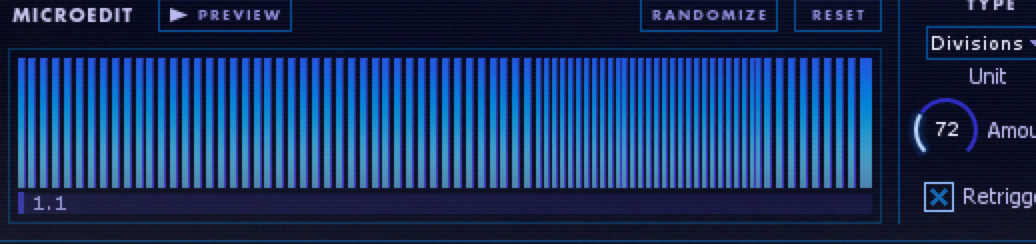
ここがMicroedit Engineのメインだと呼べるパートです。その青いところを押しながらマウスを上にすると(ドラッグアップ!)
こうなります。これは一つのノートで5番連射することの意味なんで、もっとマウスを上に移動させたら
もっと多く連射もできるようになります。右の
このパートで、正確な数字を入れることもできるので、欲しい連射の数があったらこちらでその数を入れてください。MICROEDITと書いてあるところの右に「PREVIEW」を押したら今いじってるノートのサウンドを聞いてみることができます。
 連射の方法も四つがあります。
「Division」は連射の数の基準で
「Pitch」は連射させて出せようと思う音程の基準で
「Time」は1/16とか1/8とか、1/8Tとかの基準で
「Speed」はHzの基準で連射させることです。
このオプションが変わると、表示されることも変わります。


 私的には割と簡単なノートはTimeで、特別に出せたい音程があるならPitchで調節してます。
ではこちらをまた注目してください。
ちゃんと見ると、ノートがタイミング的に均等ではないことが分かります。この均等さは
こちらで調節できます。
ここの「Tension」を回したら、均等さが変わって、Cにおいたら完全に均等なリズム。右とか左に回したらスピードアップとかスローダウンとかの効果ができます。
テンションを右側にマックス(スピードアップ)
テンションを左側にマックス(スローダウン)
そしてこのオプションを通してスケール感を出せるので、もしこのプラグインを買ったら是非試してみてください。私的にはあまり使ってないので、説明はパスしようと思います。

 次は、このプラグインでリズムを作っていく過程の動画です。説明したことが全部出てくるし、実際に使ってる動画見たらもっと分かりやすいと思います。


ここまでです。
初めのプラグインの話をしてみたんですけど、想像より難しいし時間もかかって、これからもずっとこれ続けれるかなーと思ってました。苦笑。

でも自分なりにも、いつも使っているプラグインですが、これをきっかけで説明書ももう一度チェックするようになって、もっとこのプラグインをちゃんと研究できました。
では、このプラグインの話をここで終えようと思います。