ラベル DTM の投稿を表示しています。 すべての投稿を表示

2026年1月30日金曜日

古い問い ― 本当にDAWごとに音は違うのか?

今では誰もがDAWで音楽を作っています。ハードウェアシーケンサーにこだわって制作する人もいますが、結局最終段階ではDAWで録音・編集・ミックスを行うことになります。音楽がデジタルで消費される時代であることもそうですし、DAWは作業を仕上げるための現実的な標準だからです。


近年のDAWは全体的に上位互換が進み、どのプログラムを選んでも音楽制作に大きな支障はありません。ただし各DAWは出発点が異なるため、機能やワークフローに明確な個性があります。

LogicはMIDI/譜面作業がしやすく、Ableton Liveはセッションベースでライブ感覚の制作に強く、Pro Toolsはスタジオ標準としてセッション互換とオーディオ編集が強力です。


確かなことは一つ。どのDAWを使っても音楽は作れます。

あなたが「本物」なら。


ただ今日は機能の話ではなく、多くの人が一度は感じたことのある、あの“体感”について話してみようと思います。


⸻


「Pro Toolsに載せると何かが変わる」という感覚


Pro Toolsのあるスタジオにマルチトラックを持ち込んだことがある人なら、似た経験があるはずです。


「何かが違う。」


特に、Pro Toolsのセッションにトラックを載せたときに感じる空間の広さや、整った印象。この話題はいつも議論になりがちですが、今日は私の経験を通して、その違いが“どこで”生まれた可能性が高いのかを話してみます。


⸻


Logicの音 ― 「くどさ」から始まった疑問


私はLogicを7の頃から使ってきました。Logic 8を使っていた時期に初めて自分の作品をスタジオ(=Pro Tools環境)に持ち込んで作業したことがありますが、その時は特に気づきませんでした。ところが、スタジオ作業のあと家に戻ってLogicで聴き直した瞬間、馴染みのある音が急に「くどく」感じられたのです。


良く言えばアナログ的な質感、あるいはコンプレッサーが軽くかかったような“詰まった”音。しかし状況によっては、その質感が過剰に感じられることもありました。もちろんこの点は、7→8→9→10とアップデートを重ねるにつれて徐々に改善されたと思っています。


⸻


The City pt.1制作で確信した瞬間


これは2020年にリリースしたEP『The City pt.1』制作時の話です。


当時もシーケンス作業はLogic Proで行い、そのトラックのマルチトラックデータをPro Toolsのスタジオに持ち込みました。ところが、マルチトラックをセッション上に並べた瞬間、違和感を覚えました。全体がやたらとmuddy(濁って)聞こえたからです。


詳しくチェックすると、まるで全トラックの200〜300Hz付近が厚く感じられるような印象がありました。


そのとき私は、各トラックを一つ一つ「バウンス」してマルチトラックデータを用意していました。しかし後になって気づいたのです。


Logicでは、ステムを「エクスポート」で書き出すのと、「バウンス」で書き出すのとでは、結果として違う印象を生むことがある、と。


私が感じた体感は、だいたいこういう方向でした。

  • Export(エクスポート):MIDIデータが比較的「そのまま」オーディオに変換される感覚

  • Bounce(バウンス):Logic内部のミキサー経路の影響をより強く受ける感覚


ここから私の考えは、「DAW間のサウンド差」論争というより、むしろもっと現実的な方向に移っていきました。


同じDAWの中でも、「どう出力するか」でサウンドの印象は変わり得る。


⸻


では、DAWごとに音は本当に違うのか?


私の結論はシンプルです。


はい、違って感じられることはあると思います。

ただ私はこれを「DAWエンジンそのものの差」と断定するよりも、私が実際に体験したように、同じDAWの中でも出力方法(Bounce vs Export)によって結果の印象が変わり得ること、そしてサードパーティ音源のレンダリング過程で生じる微細なタイミング/スタートポイントの差のような現実的な要因が、その体感をより大きくする可能性があると考えています。(もちろん各プログラムの内部処理/エンジンの差の可能性を完全に排除できるわけではありませんが。)


そこで簡単な実験を用意しました。下のスクリーンショットは、Logic内で簡単なMIDIノートを入力し、Logic内蔵の仮想音源で鳴らしたものを内部バウンスした際の画像です。


ご覧のとおり、スタートポイントがずれているのが分かります。

このようなタイミングのズレは、サードパーティ音源を使ったときにさらに顕著になります。下はKompleteの音源でバウンスした際の画像です。


この一見小さく見える「エラー」も、全体のサウンドに影響しているはずだと私は考えています。


⸻


では何を使えばいいのか


結論として、私はどのDAWを使っても構わないと思っています。A/Bテストをしない限り、誰かが音楽を聴いて「これはこのDAWで作った」と当てるのは、ほぼ不可能に近いでしょう。


音の違いはあるかもしれません。でも、それがどうした? という話です。


その違いが自分の創作活動に大きな支障をきたさないなら、あるいはその違いを自分の音楽の中にうまく溶け込ませられるなら、それは結局「自分の音」になります。自分が使うプログラムが自分の制作スタイルに合っているなら、なおさらです。


エレクトロ系ミュージシャンBTの『Movement in Still Life』は、すべてLogic内でミックスされた楽曲で構成されていることで知られています。しかしその音楽を聴いて「Logic特有の押しつぶされた音」を思い浮かべる人は多くないはずです。結局、音楽は人が作るものです。


みなさんの時間と情熱は限られた資源です。

その限られた資源を証明合戦に使うより、もっと良い曲を作り、もっと多く完成させることに使ってほしいと思います。


⸻


(短いメモ)スタジオにマルチトラックを持ち込む中で得た教訓

  • 同じプロジェクトでも、BounceとExportで印象が変わり得る

  • ステムの準備方法は「DAW論争」よりも実際の結果に大きく影響する

  • 結局大事なのは道具ではなく、完成させて判断する人間だ


⸻

2024年10月31日木曜日

SP1200

出会い


SP1200というサンプラーの存在を初めて分かったのは高校生の頃でした。当時一番好きだったアルバム、DrDreの2001アルバムのジャケットで見ました。

出処:Dr.Dre - 2001


当時は、音楽を作ってみたいという気持ちはあったけど、まだやってなかったので、あれがどういう機材なのかはわかるはずが無かったです。ただし、ジャケットの写真にあるくらいの機材だから、多分彼のプロダクションの中で結構重要なポジションの機材だろうなーと思っただけです。

そして長かった受験も終わり、入りたかった大学にも入学し、予定通り(?)作曲を始めました。そして作曲の勉強と、音響や機材の勉強もやっていったけど、なんか自分の音楽ってリズムが弱いっていうか、自分が聞いてた音楽と一番違うのは「リズム」そして「グルーブ」だと思ってました。今考えたら足りないのはそこだけじゃ無かったと思いますが(笑)多分当時には自分の能力不足をあまり認めたく無かったんじゃないかなと思います。だから、自分の成長より、機材とかにハマってしまったんじゃないかなーと。

とにかく話を戻して、、
ずっと悩みながら、いつの間にかからMPCというサンプラーに興味を持つことになりました。多分今もそうですけど、ヒップホップが好きな人たち全員の憧れの機材だったと思います。そして自分のその中の1人で、なんかあれがあったら自分も立派なグルーブを作れるんじゃないかなと思い、頑張ってバイトして、MPC3000を買うことになりました。

当時買ったMPC3000。今はLEバージョン所持中


当時韓国ではMPCを使う人たちのオンラインコミュニティみたいなのがあったので、そこに加入していろんな人たちを知り合うことになりました。その中の1人は、ヴィンテージの機材にとてもハマっていてすごい珍しい機材をたくさん持ってました。そこで、自分が何年前かにDr。Dreのアルバムでみた機材を、本物を見れました。
SP1200。
それが初めての出会いでした。


それの音はすごかったです。MPC3000とはまた違う圧力。体で感じられる低音、音の力。とてもカッコ良かったと思いましたが、買いたいとは思わなかったです。なぜかというと、彼がいうにはSP1200はグルーブが良くないし、あまり便利じゃないっていってたからです。トラックの概念がないのでもしかして入力する時ミスでもしたら最初からやり直すしかないっていってたかどうか。良く理解はできなかったけど、とにかく「ヒップホップには良くない」という話で理解したし、当時学生だったのでそんなに高い機材を何個も買えるわけでもないし、いつかお金持ちになったら買おうーくらいの感じだったと思います、その後何年か経って、私はプロミュージシャンって言えることになり、自分の部屋にもヴィンテージって言えるくらいの機材が少しずつ増えていきました。もちろんまだその時までは今のようにヴィンテージの機材の値段が高くなる前だったので、機材を買うことにあまり負担はなかったです。また当時はソフトシンセがどんどん流行りになって、持ってた機材を売ってしまおうみたいな雰囲気があったので、機材の値段がどんどん安くなっていった時期でした。そういう理由で、当時買ったいまだに自分の部屋に残っている機材は、今の人たちが聞くとびっくりするくらい安く買ったものたちです。

その中、SP1200も買ってみようかな?と思ってました。当時、SP1200の値段は20万円くらいでしたから、もちろん安い値段ではないけど、今の値段に比べるととんでもないくらい安い値段ですね。
でも、自分にはまだ高いと思ってましたし、あれかってもしかして壊れたらそれから地獄が始まってしまうと思ったので、買うことをやめました。

その後、1−2年後、いきなりヴィンテージの風が吹いてきました。ヴィンテージのアナログシンセはもちろん、MPCなどのサンプラーたちもすごいスピードで値段が上がって、今の値段になっちゃいました。
SP1200も急に値段が上がった機材でした。自分が知ってる限り、最近はもう100万円くらいだと思います。
あ、もう買えなくなってしまったんだと思ってました。SP1200じゃなくSP12でも買っておけば良かったと思ってましたが、もうそれは過去のことになってしまい、そう思っても何も変わらなかったです。
そういうことで、自分はSP1200とかは完璧に忘れて音楽活動をやっていきました。もちろんたまには、すごいLoFiな音が出したかったりする瞬間もあったのですが、自分が持ってるサンプラーやプラグインでなんとなく解決しました。自分が思ってる・聞いたことある「その音」は出せなかったけど、なんとなく似たような音は出せました。


Rossum SP1200のリリース


その後、何ヶ所かの会社からSP1200をモデリングした機材を出してるようでしたが、あまり興味は無かったです。なぜかというと、経験上「何かをコンセプトにしたもの」・「クローン商品」という時点で買っても絶対満足できないはずだよなという確信があったからです。自分もなんか欲しい機材があった時、お金がたりなくてその代替案の機材を買ったりしたことがありますが、結局満足できずに売り、元々欲しかった機材を買うことになる、結局余計にお金を使うことになるケースが多かったので、あまりそういうものたちには興味が無かったです。

その中、Rossumという会社からこういったSP1200がリリースされましたっていうニュースを見ました。デザインもヴィンテージのSP1200と同じ。本当かよく分からないけどオリジナルのSP1200と同じっていう話を、Youtubeからも聞きました。


でもまだ高いな、、、と思っていました。たしかSP1200の音って独特で魅力的な音だけどあんな値段を払いながらつかうべきか、そして現代の音楽にも使えそうな音かって考えたら、ちょっと違うよなーと思っていました。その値段なら他の機材を買った方が自分お音楽制作に役に立つんだろうなと思い、調べることをやめました。

それからまた2年くらいの時間が経ちました。


やっと、購入


その間、SP1200を含め、ヴィンテージの機材の値段はもっと上がってしまい、多分自分が余裕が十分あったとしてもあんな値段はかわないようなと思うくらいの値段になりましたね。
個人的は、自分のアルバムを制作していましたけど、子供の頃聞いていた「その音」が出したくて苦労していました。自分はもうMPC3000、ASR-10、DSM-1などのヴィンテージのサンプラーがあってあれらで色々試してみたけど。「その音」を出すことには失敗しました。その中、メリハリでASR-Xも買ってきて色々いじってみましたが、確か魅力・個性はある音だけど自分が出したいと思う「その音」とは違ったんです。

急に別の話になるけど、その時期、私はAmerican Sagaというドラマを見ていました。

出処:hulu公式サイト


これはWutangClanの話を基にしたドラマですけど、彼らがまだチームを組んでなかった時期からドラマが始まるのですが、ドラマの中でRzaがSp1200と出会うシーンがありました。


SP1200に惚れてしまった彼は、色々違法なバイト(?)をしながら、SP1200を買えるお金を稼ぎます。色々あるけど結局SP1200を買い、音楽制作にもっと頑張るようになるエピソードがありました。でもドラマの後半になっていくといつの間にかから彼のメインの機材はSP1200ではなくASR10になる感じですけど、、

とにかく、そのシーンを見た自分は忘れていたSP1200への熱情をまた思い出します。そしてまたRossumのSP1200の値段を調べながら、実際にRossum SP1200を使っているビートメーカーさんたちの動画を探したりしました。

過去のこと振り返ってみたら、全ての機材はいつか値段は高くなるんだな。昔はもうちょっと頑張れば買えたはずな機材がどんどん買えない値段になっていくんだなと思い、Rossum SP1200を買うことに決定しました。一括払いするにはちょっと負担がある値段なので、何ヵ月にわけてはることに。
でもかなり高いので、日本までの発送料も高いけど、税金もすごく高かったです。もう税金だけでもちっちゃいシンセを買えるくらい、、、
ダメなことだと知っているけど、私はアメリカにいる友達に自分代わりに受け取って、インボイスに安く値段を書いてもらって、発送も郵便局を使って送ってもらうことにしました。(Rossumから直接送ってもらうとFedexの配達になることもありました。)
もちろんこういう場合、なんかトラブルがあったりすると大変なことになるんですが、、、自分の運を信じて見ようと思いました。
そういう理由でちょっと時間はかかったですが、やっと、SP1200はわたしのところまで届きました。

やっと到着したSP1200

最初のSP1200を見た時、最初の印象は「でか、、、」でした。昔、知り合いのスタジオで見た記憶はあったけどこんなにでかかったっけ、、と思いました。とにかくSP1200に電源をいれ、ケーブルを繋げました。

出処:Rossum公式サイト


SP1200は8個のIndivisual outのそれぞれに違うフィルターが適用されていることで有名です。そしてケーブルを半分くらいだけさしたりするともっと独特な音がでるって。
でもRossumはありがたく、オリジナルと同じOutput(フィルターがかかっているOutput)と、フィルターが適用されていないOutputを作ってくれました。でも私は多分Mix Outしか使わないよなーと思っていましたが、それは大間違いでした。
なぜかというと、一つのアウトプットに一つのサンプルしか出られない、つもり、それぞれのOUTPUTがモノポリーっていうことでした。なので同時に多数のサンプルを出したいとも思ったら、それぞれ別々のアウトプットでだすしかない、、、ってことでした。(最初はこわれたのかな?と思いました)


SAMPLING

一応、SAMPLINGからやってみようと思いました。当時のサンプラーの殆どがそうですけど、SP1200もMonoです。そしてSAMPLINGの最長時間は2.5秒。現代的にはあり得ないスペックですね。この短い時間も再現する必要はなかったんじゃないかなと思います、、、

とにかく、80−90年代のHiphopやElectroのミュージシャンたちは、このスペックの限界を乗り越える為に、一つの技を開発します。それは、サンプリングする時には素材をSpeed-Upさせることでした。例えば、レコードの場合RPMを上げて再生するとか。そんな感じでSpeed-Up/Pitch-Upされている素材を、SP1200でまた元々のPitchに戻すことです。そうすると、理論的には低音質になるのですが、とてもかっこいい音になります。

Pitchを変えすぎると高周波数のノイズが発生しますけど、これはフィルターをかけると・かかるとマシになると思います。

音的にはとてもかっこいいけど、サンプルをChopしたりすることはちょっと不便な印象です。当時のプロデューサたちがなぜ結局ASR-10とかMPCシリーズを選んだのか、わかるような気がするところでした。


Sequencing 


じゃ、SP1200はサンプラーでありながら、ドラムマシンですからこれからはプログラミングをやってみます。パターンを(SP1200のシステム上ではSegmentという表現を使います)作って、それで一つのSongに組む形です。これはMPCシリーズやASRシリーズとあまり変わらないのですが、、、

トラックの概念がないです。
トラックなしで、そのままオーバーダビングしていく方式です。もちろん、リアルタイムでERASEボタンを押しながら素材のボタンを押せば、ミスしたノートを消したりできますが、トラックがないってことは相当不便です。そして普段作業する時にはMIx Outにケーブルを繋げておくので、8個のOutput全ての音が聞けます。
でも、実際にはOutputごとに1Voiceのmonopolyのシステムなので、例えば3番のOutputからドラムのループが出てる時、スネアの音も3番Outputに出すと、ドラムのループがミュートされます。
なので、素材のOutput分配も考えながら作業しなければならないのです。

私の場合はSp1200だけで作業することはあまりないと思いますし、複雑な曲をこれで作ることは多分ないと思いますが、最近のサンプラーワークステーションみたいに使うつもりだったら、買っちゃダメだと思います。

SP1200をちゃんと使う為には8個のoutputに全部ケーブルを繋げる必要がありますが、私はMixerもないし、これ以上部屋に何か物を増やしたくないので、MixOutだけ繋げておいて、DAWにレコーディングする時、差し替える感じです。1番から8番まで、フィルターの感じが全部違うので聞いてみながら選びます。


Swing


SP1200もMPCシリーズみたいにGroove Quantizeの機能があります。ですが、Swingの感じが少し使いにくいところがあります。ちゃんと使うとPete RockやJ Dillaみたいなビートになると思いますが、そういうグループを作るのは相当難しいです。

MPCシリーズよりSwingが強めなので一つのこっつがあります。
BPMを二倍にしてシーケンスすることです。
例えば、今作っているビートのBPMが86であれば、172にセッティングしてプログラムすることです。そうしておいてSwingを67%とか71%にするとちょうどいいくらいのSwingのグルーブになります。

ですが、
MPCは基本的にノートが自分で基本的に定位の前後へ少しずつ移動し、自然なリズム感を出してくれるのですが、SP1200はもっと機械的な感じなのでMPCみたいなグルーブには絶対なれないです。やっぱり音もそうですけど、グルーブ感もトレンド・流行りがあると思うし、それは音楽によっても変わると思うので自分で選ぶことだと思います。


ちなみに、あるドキュメンタリーで、初期のTrapのプロデューサーたちがTR808の音を全部SP1200に入れて、808デイスクを作ったという話がでますけど、Trap MusicがBoomBapみたいな(理論的にいうと正確じゃない)リズム感じゃなく、機械のような正確なグルーブ感・プログラミングの感じがするのはそういう理由ではないかなと思います。もちろん、TrapのスネアがBoombapのようにSwing感があるスタイルだったら、、、ちょっと想像がつかないのです。


総評


基本的には満足です。
ヴィンテージのモデルを完璧に再現してしまって不便なところもあると思いますが、SDカードが基本的に付いていたり、トータルサンプリング時間がちょっと長めっていうのはいいと思います。
もちろん、、ドラムだけ使うにはやっぱり高い機材だとは思いますし、本体のサイズもでかすぎるし、重い、、、ので調べてみたらSP1200をラックに変換してくれるというサービスがあることを見つけて、今なやんでいるところです。Rackにすると空間的にはマシになると思いますが、Rackになるとボタンを押すことが不便そうで笑

出処:ghostmpc


とにかくSP1200の話はここで終わりです!


2020年8月18日火曜日

「Logic Pro X」 ステップシーケンサー(Step Sequencer)


最近、個人的にLogic Pro Xの授業を行なっていますので、ここでもその記録を残そうと思い、投稿します。Logic Pro XというDAWは、凄く長い歴史を持ってるDAWなので、もうたくさんの情報がネット上で溢れてると思います。

でも、最近10.5にバージョンアップし、色んな機能が新しく追加されましたので、新しく追加された機能に関してちょっと投稿してみようと思います。

今日は、ステップシーケンサー(Step Sequencer)の話をしようと思います。


ステップシーケンサーって何?

Step(日本語で言うと一歩)基準でノートを打ち込むシーケンサーの意味です。普通、ノートを打ち込む時、Piano Rollを使うんですが、自由に色んな長さのノートを打ち込めるというメリットがあり、複雑なプレーズを入力する時には凄く便利です。

でも、ドラムを含めた打楽器を入力する時には逆に不便かもしれません。打楽器の入力する時には(一般的に)ノートの長さの調節する必要は無いし、広すぎるPiano Rollが、ドラムとかを入力する時には逆に不便でしょ。

なのでこういうステップシーケンサーを使えば、もっとシンプルで速いスピードで入力することができるようになります。

Roland社のTR808。ステップシーケンサーがついてる
 

ステップシーケンサーを使った時にメリット

ドラムとかの打楽器を打ち込む時には本当に便利です。でも、打楽器だけじゃなく他の楽器の入力の時にも、メリットがあると思います。

作曲家って言っても、いつもインスピレーションで溢れてるものではありません。何か楽曲のアイディアがはっきり浮かんでから作業を始める場合もありますが、ほとんどは「何をしたらわからない」状況多く無いかと思います。皆さんはどうでしょうか。(笑)

とにかく、こういう場合、ステップシーケンサーをいじってみながら遊んでると、そこから何かインスピレーションを受ける可能性があり、アイディアツールとして効果的だと思います。
何も考えずに、めちゃくちゃになってもいいから何とか入れてみましょう。聞きにくい音があったら消しましょう。そこから生まれる音楽もあるはずですから。


ステップシーケンサーを呼び出してみよう!

使い方は簡単です。

ソフトウエアの楽器のプラグインを呼び出して、Arrange Windowにマウスの右側のボタンを押し(ワンボタンのマウスを使ってる方は、control + マウス押しです)、Create Pattern Regionを選びます。 

すると

4小節のリージョンが出てきます。そして下側にステップシーケンサーが現ります。

Arrange Viewの下側の画面
 

左側には、各々のノートの名前が書いてあります。Drum kit designerとか、サンプラーに打楽器を呼び出した時には、こんな感じで音の名前がサンプルの名前とかが表示されますのでわかりやすいです。 名前だけではどういう音かわからない場合、アイコンを押せばそのノートが鳴ります。


今打ち込もうとしてるノートが見えない場合、


このボタンを押してください。

Notesのカテゴリーで入ったら、入れようとしてるノートを選べます。ちなみにLabeled Notesに入ったら、サンプルの名前と音の名前とかが表示されるので、名前を見て選ぶこともできます。

こういう方法が面倒くさいと思ったら、Learnボタンを押してからキーボードで入れようと思ってる鍵盤を弾くと、その音のノートが自動的に入ります。

このLearnモードを使ってる時には、このボタンが赤くなりますので、入力が終わったらこのボタンをもう一度押してモードを止めてください。そうしないと、余計なノートが入ってしまいます。

じゃ、これからは本格的にいじってみまよう。


ステップシーケンサーの使い方−1

使い方は本当に簡単です。
空いてるステップの方を一回押したら音の入力、もう一回押したら音を消すことになります。そして一つのステップは、1/16ノートの基準になっています。リズムを1/16以上で打ち込みたいと思う場合は、一応ステップシーケンサーでパータンを作った上で、Midi リージョンに変換して追加的に打ち込むしかないです。(私が知ってる限り)

そして右上側の16stepsって書いてある部分を押すと

 今の小節の分け方を変えられます。

16Stepsは、 1小節を4回繰り返し,
32Stepsは、2小節を二回繰り返し、
64Stepsは、繰り返しなしで4小節を全部編集。

12Steps,24Steps,36Stepsは三拍子のノートを入れる時使うんです。 

4小節以上のパータンを作りたいと思う場合は、もう一つのリージョンを作って編集するしかないです。


ステップシーケンサーの使い方−2

 ノートを入れたってだけで音楽は完成できないです。もっと色んな労働があってからこそ立派なリズム、立派な音楽になるはずです。笑


じゃ、アイコンの左側の三角形を押してみてください

こういうディスプレイが出てきます。

ここでもっと細かい部分を調節できるのです。

入力したノートの下側で、マウスでドラッグしたりしながらパラメーターを調節してみましょう。

ここでいじるパラメーターを追加したい時には、左下側の+をボタンを押し、弄りたいと思うパラメーターが出るまでに押し続けてもいいです、、、が面倒くさいと思ったらパラメーターの名前の部分を押すと、

こんな風に選べるパラメーターが出てくるので便利です。

僕的にはVelocity(ノートの演奏の強さ),Note Repeat(ノートの連射の程度)くらい呼び出していじるんです。ちなみにNote Repeatは、iZotope社のBreakTweakerがなければできなかった連射を簡単にカバーしてくれますので、、最近はBreakTweakerを全然使わないことになりました。iZotope社頑張って、新しいバージョン開発して、、

Tip

ハイヘットとかの連射を入力したいと思う時、Shiftを押したままマウスをクリック+ドラッグしたら他のノートには触れずに綺麗に入力することができます。


以上で、ステップシーケンサーの投稿済ませようと思います。

最後で、実際にリズムを作っていく動画を載せながら、終わりにします。


2018年6月7日木曜日

「私はどんなソフトウエアを買ったらいいのか」ーDAW編

今回は初めてこの音楽の制作の世界に入ったところの方に、役に立つことについて書こうと思います。音楽制作の道に入ってきたら、皆こんな疑問ができるはずでしょ。
「では何から始めたらいいのか」
つまり「何から買ったらいいのか」ということです。今回のポストは、そんな壁の前に立ってる皆さんのためなポストです!


現代音楽制作の中心、DAW

もう皆さんは知ってるいると思いますが、現代、特に2010年代に入ってからは音楽の制作が完全にパソコン中心に変わりました。もう単純にコードを作ってメロディーを作作った時代から、完全な「音源」としての結果を出さなければならない時代に変わったんです。

90年代は最近のパソコンよりずっと遅くて重いパソコンで作曲・編曲をしてから、自分の機材とパソコンを持ってスタジオに行ってテープレコーダーみたいなレコーダーにレコーディングして、スタジオでミックスしたんですが、最近はパソコンの発達のおかげで全ての過程が作曲家のパソコンの中で終わらせることができるようになりました。この全ての過程を助けてくれるソフトウエアがDigital Audio Workstation,つまりDAWです。

最近は音楽祭作の大部分がパソコンの中で行われるし、誰だっても作曲はもちろん、録音もミックスも簡単にできるようになりました。最近はiPad用のソフトウエアもたくさん出てるらしいです。まだ足りない部分はありますけど、とにかくこの十年間の音楽制作業界の変化はものすごいです。

iOS用のDAW,Korg社のGadget
出処:http://www.korg.com/us/products/software/korg_gadget/for_ios.php


さあ、音楽を作りたいと思ったら、DAWから買うべきです。ただ、この世の中には本当に多い数のDAWが売られています。このDAWを全部買って使ってみるのは無理だし、楽器屋の店員さんに聞いて見ても明快な答えが取れないです。では、みなさんの選択に少しだけでも役に立てるように、私が今まで使ってきたDAW中心に説明しようと思います。


業界のスタンダード、プロツールス(Protools)


まず、Avid者のProtoolsです。90年代に初バージョンが出てから、その歴史が一番長いDAWだと知っています。もちろんその時代、他のソフトウエアもありましたが、それたちはMIDIの機能だけあった反面、Protoolsはaudioのレコーディングも編集もできた唯一のソフトウエアだと知っています。もし間違えたら教えてください。笑

とにかく一番歴史が長いDAWらしく、強力なオーディオの編集の機能が入っています。そして世界中どこ行ってもこのProtoolsを標準として使っているので、このソフトウエアで作業をしたらスタジオに行った時本当に便利に連係作業ができます。他の変換する必要なしでスタジオですぐプロジェクトをオープンできるからです。そして、私が知っているソフトウエアのなかで一番音の歪曲がないソフトウエアだと思います。(この「ソフトウエアによる音の変化」については後で書こうと思います。)そして、美しいデザインもこのソフトウエアのメリットの中の一つです。笑

欠点があると言ったら、初めて買うソフトウエアとしては良くないみたい、です。入ってるソフトウエアの楽器が十分じゃないので、追加的にお金がかかります。そしてMIDIの機能が、他のソフトウエアに比べたら弱いです。足りないのはないですけど、最近のソフトウエアは全部本当に強いMIDI機能を持っているので、そこに比べたらProtoolsは少し弱い印象です。
でも、もしプロフェッショナルを目指していると勉強した方がいいです。プロとしてProtoolsの使用能力は必修だと思います。


新しい強者、エイブルトンライブ(Ableton Live)


2000年代、ライブパフォーマンスのソフトウエアのコンセプトとして始まって、いろいろな強力な機能と新鮮な作業方式で人気が高くなっているエイブルトンライブです。最近はYoutubeとかでいろんな映像をみたら本当にたくさんの人々が使っていることが分かるんです。

伝統的な方式でも作業できるし(Arrange View)自分がDJになってパーフォマンスする感覚で作業できるSession Viewもあり、音楽をいろんな観点からみながら作れます。エイブルトンのウェブサイトをチェックしたら、エイブルトンライブのメインターゲットは「ヒップホップミュージシャン」とか「エレクトロミュージシャン」です。こんなトラックとかビートがメインの作業をするミュージシャン、またサンプリングを結構使ってるミュージシャンにとっては最高の選択だと思います。そして専用のコントローラ、Push2を使ったらもっと面白い作業ができます。Push2についてもいつか書こうと思います。

エイブルトンライブ用の専用コントローラーPush2
出処:www.ableton.com


欠点といえば、スタンダードのバージョンまでは内部の音源・楽器が少なくて何もできないので、Suiteバージョンを買わなければならないことです。そして,このバージョンは初心者の立場からみると少し高い気分もあります。そして他のDAWとはその作業方式がちょっと違うので、他のソフトウエアを使っていた方ならつこし適応することが難しいかもしれません。でもソフトウエアの中で「HELP」のウィンドウがあって、ここが親切に説明してくれるので、そんなに難しくはないです。一度挑戦してみてください。エイブルトンのウェブサイト(www.ableton.com)でDEMOバージョンがダウンロードできるので、このバージョンを使ってみてください。セーブはできませんけど、このソフトについて把握することには問題ないと思います。


伝統的な強者、ロジック(Logic)

昔愛してたLogic

ロジックもその歴史が結構長いです。Notatorプログラム(楽譜書き用のプログラム)から始まってここまできたプログラムなので、MIDIの機能がすごく強いです。割と安い値段で、たくさんの音源とプラグインが入っていて、初めてのソフトウエアとしては最高だと思います。追加的に費用がかからずに、これ一つだけでも十分に音楽を作ることができます。そしてサンプルライブラリーもいっぱいあるので音楽制作の時本当に役に立ちます。ライブラリーをチェックすると結構どこかで聞いたことあるサンプルが見えます。例えばRihannaのUmbrellaとか。笑。


この曲のリズムは、Logicに入ってるドラムサンプルそのままです。

欠点があったら、オーディオの編集が本当に不便です。どんな作業をするかによって、これは本当に大きな欠点になるかもしれません。もし、オーディオの編集が結構要る作業をする方ならこのソフトウエアは買わない方がいいです。また、最近アップデートが十分じゃないです。僕はLogic7から使ってきて今はXを使っていますけど、大きな変化なしで7からXまで来ました。最近は少し反省したらしいですけど、正直にいえば僕は次のLogicに全然期待してないです。実際に私の周りにもLogicを長期間使った人の中で、最近Logicを使いやめた人が多いです。
マック専用のプログラムなのでウィンドウには使えないことも欠点でしょうかな。


Reason

結構複雑みたいなデザイン。
出処:www.amazon.com


昔、BTさんがこれを使ってアルバムを作ったっていうことで話題だったソフトウエアです。


ソフトウエアだけ使って作ったアルバム。
Movement in still life
その時は90年末、まだソフトウエアの楽器ってあまりなくて、あってもあまり歓迎されなかった時です。ソフトウエアの楽器が良くなったのは2008−9年頃の話で結構最近の話です。そういうわけで、90年代末はハードウェアで音楽作るのが普通でしがけど、BTさんはソフトウエアだけ使って作りました。(さすが!)これはアルバムのジャケットには書いてあります。
とにかく、こう言う訳で有名になったソフトウエアです。(ちなみに、エイブルトンライブもBTさんが公演の時使って有名になったこともあります。)


ソフトウエアだけど、たくさんのハードウェアを使っている感覚で音楽を作れます。機材の勉強もなるのでいつかハードウェアに出会った時、役に立ちます。元々はオーディオの録音ができなかったですが、最近オーディオの録音もできるようになって、このプログラムだけでも十分に音楽を作れますね。
欠点は、、
シーケンサーが不便です。マジで。そして初心者から見ると結構複雑ので、やる気がなくなってしまいます。今は大丈夫ですけど、初心者の時、そのデザインを見て諦めた記憶があります。


Studio One

logicとCubaseのメリットを集めて作ったらしいソフトウエアです。最近人気が急に高くなったソフトウエアです。バージョンアップデートも結構多いみたいです。
正直にいえばよくわからないソフトです。使ったことないですので。苦笑


このくらいです。
以外にもキューベース(Cubase)がありますが、キューベースは現在9.5のバージョンが出てる場合で、僕は4を終わりで使ってことがないです。最近昔作った曲のプロジェクトのために9.5のessentialバージョンを買ってので、少し使ってみてまたアップデートします。では、もっと聞きたいことがあれば気軽くメッセージお願いします。

2018年5月13日日曜日

「プラグイン話」 Output - REV

今回のプラグイン話のテーマは「output」社の「REV」であります!


Output社は?

Output社は割と新生の会社で、色々なソフトウェアとDTM用のデスクを制作してる会社です。

デスクのPlatformはデスクとしては割と安い値段で質もよくて、最近話題のデスクらしいです。実際に見たことありますが、「この値段でこのくらいのクオリティって…」って驚いた記憶があります。値段だけ見た時は、安い素材で作られたはずだと思ったんですから。いつか買うかも知れませんね。
もし機会があったらチェックしてください。


そしてこの会社で作ってるソフトウェアは全部いいアイディアで、いいクオリティのソフトウェアなので、たくさんのプロデェーサーの秘密兵器として使われてると知っています。一時僕にとってもこれは「他の人には公開しない、教えない」秘密兵器でしたが…(笑)結局公開するようになりました。実は「いつまでも秘密にしよう」と思ってましたが、去年の色々な授賞式とかアワードで、この会社の「Analog Brass」が色々に受賞してたことをみて、「こんな流れなら有名になってしまうのは時間の問題だな」と思って、公開しようと思うようになりました。

この会社のプラグインの中では色んなプラグインがありますが、僕はその中で「EXALE」と「REV]を利用したりしています。今日は「REV]の話をしようと思います。


コンセプト


もし「リバースされたサウンド」とか「逆再生された音」を曲に使ったことありますか?あったら、その時はどうやって効果を出しましたか?僕の場合には、入れようと思うノートを入力してからエクスポート・バウンスしてWAVEでして、DAWでリバースさせて作りました。(苦笑)一旦一回以上WAVEで出した後でプロセスをしばきなので、このサウンドが曲に入った時、どう聞こえるかチェックしながら入力するのができなくてすごく不便だった記憶があります。不便ですし、時間もたくさんかかるんですよね。もちろんADSRとかを調節して「リバースされたような」音を出すこともできますけど、実際にリバースされた音とはちょっと距離があると思います。

REVは、こんな「リバースされたサウンド」が集まっている音源ライブラリーです。出るサウンドが大体リバースされたサウンドなので、さっき書いたみたいな場合、すぐ結果物を聞きながら入力するのができるのですごく便利だし、時間の節約もできます。リバースサウンドをよく使うのではないですが(特定な技法を多すぎる曲で使ったら、それも癖で限界だと思います。もう色んな癖があるので、この以上くせは増やしたくないです。笑)せめてこんなサウンドを入れようと思う時はすごく役に立ちます。僕にとってはMinimoogみたいなことです。よく使うのではないですけど、ちょうど要るところがあり、そんな時ないと困る楽器。

さあ、これから本格的にプラグインについて話してみましょう。


四つのエンジン
REVはKontakフォーマットのライブラリーです。なので、コンタクトを呼び出してから音源を呼び出すことなんですけど、楽器のローディングの部分を見たら、四つのnkiファイルが確認できます。

どんなNKIファイルをロードするか、それによって他のエンジンのREVが出てきます。目的に合わせて適切なエンジンを使った方がいいんでしょ。なので、この四つのエンジンについて、一つづつ説明しようと思います。

Intruments

普通の楽器として使われるエンジンです。特別なことはなくて、他のライブラリーみたいにMIDIを入力して使えるエンジンです。

Timed-Instruments


このエンジンはちらと見たらInstrumentsと一緒だと思われるんですが、真ん中のスライダーを見たら「Global Sample Start」の代わりに「Whole Note」「Half note」「Quarter Note」の三つのオプションがあります。このエンジンはDAWのテンポにシンクロされて作動、instrumentsモードと違って自由にノートの長さを調節するのができません。
説明だけ聞いたらすごく不便なエンジンみたいに思うかも知れませんが、僕はこちらの方をよくて使っています。詳しい話は、後ほどしようと思います。


Loops


これはサンプルライブラリーのCDを使う感覚で使うエンジンです。C4からB5まで、2オクターブの中の鍵盤の一つ一つにサンプルのループが入っています。鍵盤を打ちながら適当なサンプルを探し、再生速度とくかエフェクターとかを調節しながら自分の曲に活用したらいいです。僕はここに入って要るサンプルを曲に使うケースはなかなかなく、ただインスピレーションを受ける用で使っています。


Rises


ダンスミュージックとか映画のサウンドトラックでよく聞こえる「なんか上昇してるような」サウンドが集まって要るエンジンです。僕はこのような「上昇感を出してくれるサウンド」を作る時、毎回困りましたけど、こんなによく準備されて要るプラグインが出てきてよかったと思います。ただ、「Native instruments」社の「Rises」の方がもっと多いサウンドが入っていて、時によって曲のキャラクターに合う方を選んで使います。

さあ、これから楽器の使い方について詳しく話しましょう。


いじってみよう!


二つのエンジンの外見は似ていますので同時にチェックしようと思います。僕は大体Timed instrumentsを使っていますので、こちらのスクリーンショットを見ながら話しようと思います。

REVはスクリーンショットに見れる通り、二つのサウンドをレイヤーしてサウンドが出せます。Layer1、Layer2でそれぞれのサウンドを調節できるし、Mainではこのサウンドが合成されたサウンドにエフェクトを適応したりしてから最終のサウンドを出すことです。


一旦、この部分で二つのサウンドを全部出すのか一つのサウンドだけ出すのか選べます。方法はすごく簡単です。この部分で、Layer1とかLayer2の部分をマウスで押すと色が暗くなりますが、これがMuteされたという意味です。


下にはエフェクターのコントロールのパートがあります。エフェクトを適応しようと思ったら、それぞれのエフェクトの上側のスイッチを押すと、そのエフェクトが適応されます。そしてエフェクトの細かいコントロールが必要な時は、エフェクトの名前が書いてあるところを押してください。そうしたら右側の四つのコントロールのノブが、そのエフェクトをコントロールするノブに転換されます。こんな方式なので空間の節約はできましたが、エフェクトがどう適応されたか全体的に見れないので、これはちょっと不便だと思います。


Timed instrumentsでは、Mainのスクリーンの真ん中でこんなスライダーがあります。これはあるノートを入れる時、そのノートの実際の長さと関係なく一つの小節間ずっと鳴かすのか(Whole Note)、半分くらいだけ鳴かすのか(Half note)一拍だけ鳴かすのか(Quarter note)決めるスライダーです。
いったいなぜこんなモードが必要なんでしょうか。
これからはすごく個人的な思いですが、それは「上昇の速度」のためです。
例をあげましょう。

Intrumentsのエンジンで、一拍のノートを入力したと仮定しましょう。ではこの入力に合わせて元々のサンプルの1/4くらい再生されて、上昇も1/4くらい時点で止まります。でも、こんな場合timed-instrumentsを通してノートを適当に入力してからノートの長さをQuarterにしたら元々のサンプルのMAXまで上昇します。つまり、短けど大きなダイナミックを演出しようと思う時役に立ちます。ノートの長さを適当にしてもいいっていうメリットもあります。(笑)
先日アップした「作業日記」の「Dawn」でもこのREVを使った時、Timed-instrumentモードを使いました。

短いノート、しかし上昇の程度は十分に。というダイナミック感が出したくて、 Timed-Instrumentsを使いました。聞いてみると、ノートの長さにわりとダイナミックさが高いことが聞こえます。


instrumentsでは、Speedのスライダーの代わりに「Global Sample Start」というスライダーがあります。これは全体レイヤーのサンプルのスタートポイントを指定できるスライダーです。スライダーを一度上げてみましょう。レイヤーの色が変わっていくのを確認できます。自分の曲のダイナミックに合うとうにサンプルスタートポイントをセッティングしてください。

では、Layerのパートをチェックしましょう。


こちらも使い方は難しくないです。上側のBrowserで適当なサンプルのソースを選んでからフィルターとかエフェクトを適応して、欲しいサウンドを作ってください。下側のエフェクトはMain, Layer1, Layer2別々に作動します。積極的にいじって自分だけのサウンドを作ってみましょう。


こちらはサウンドの性格を変えれるバートです。
Dryはドライなソース、Wetはも録音されたソースにリバーブが追加されたソース、Padは無限にLoopが適応されて、Padみたいに使えるソース、FWDは逆再生じゃなく順再生のソースです。これを参考して、自分だけのサウンドを作ってみましょう。

Loop

結局 IntrumentsとかTimed instrumentsのレイヤーのパートと同じ外見をしてるので、こちらは別に特別なことがないです。サンプルバンクを選んでから、C4からB5まで、2オクターブの鍵盤を打ちながら適当なサンプルを探してください。そして右の上側を見たらFxのプリセットも準備されて要るので、これを試してみることも面白いと思います。


Rise

このパートで注目しべきなところはプリセットの方です。


プリセットが 1/2, 1/2 + tailみたいなかたで配列されていますが、これはサウンドが終わった後残響を残せるかどうかに関わってるオプションです。Electroというものは何かよく分からないです。多分サウンドの感じが電気的に変わるっていうことだと思いますが、私はよくわかりません。マニュアルにも別に書いてないので。


終わり
では、このくらいで終わらせてもらおうと思います。もっと聞きたいことがあったらいつでもコメントとかメールでご連絡ください。

2018年4月30日月曜日

「プラグイン話」 iZotope - Breaktweaker


今日のプラグインは、iZotope社のBreakTweakerというプラグインです。


BreakTweakerは…

とりあえず、次の写真の赤くチェックしたところをご覧ください。
もっと大きくしてみましょうか。
トランスの音楽をよく聴く方ならこのマークを見たら「ああっ!これは!」と反応するはずです。
そうです。
このプラグインはiZotope社とそのBTさんが一緒に制作したプラグインなんです。(BreakTweakerのBとTだけ大文字に書いた理由もこれだと思います。)

最近はそんな音楽的な表現は使ってないみたいですけど、昔のBTさんの曲を聞いてたら「ウェイブサンプルでメロディーを作る」ような効果がよく出てきました。それはBTさんだけの「シグネチャーサウンド」で、個人的には原理は知っていたけど、その効果出すためにかかる時間や努力のせいで、なかなかマネできなかった記憶があります。(苦笑い)
でも今はこのプラグインのおかげで簡単にそんな効果を出せるようになってよかったと思います。
昔BTのライブの関係者に、「BTさんは自分用のカスタムプラグインを使ってるようだった。それがめちゃ重そうだった」って聞いたことありますけど、多分そのカスタムのプラグインがこのBreakTweakerと「Stutter Edit」じゃなかったかなーと思います。

では話を始めましょう。


チェックポイント

このプラグインを使う前に、チェックポイントが二つあります。一つはテンポのシンクロ。

こちらで「Sync」の方にチェックした方が便利です。このプラグインはテンポと関わってるプラグインなので、シンクロ率が良くないとダメなので、プラグインを使う前にこちらをチェックしてください。

もう一つはこのプラグインのオプションで確認できます。
 プラグインの上側のこちらを押し。
 また「Delay Compensation」を押し。
そして「Enable Delay Compensation」をチェック。
プラグインは全部少しづつディレイを発生するんですけど、このプラグインはもっとテンポと完璧に合う必要があるので、ディレイを補正する必要があります。そういうわけでこちらのオプションをちゃんと設定しないとならないことなんです。
さあ、これから本格的に使ってみましょう。


いじってみよう!
Breaktweakerは、簡単にいうとサンプラーです。
普通の「ワンショットサンプラー」みたいにも使えるし、もっと複雑なパータンを作ってMIDIコントローラーでプレイすることもできます。iZotope社はこんな使い方を「シーケンサーモード」って呼んでいます。一応、サンプルをこのプラグインに入れてみましょう。
黄色いの部分のところを押すと、

こんな画面が出てきて、この画面でどんなサウンドを入れようか設定できます。今はなんのサウンドも入ってないところです。
サウンドを入れるためには、Generation Typeの右側のNoneを押します。


GENERATOR TYPE


そうしたら、None,Synth,Sampleのオプションが出てきます。Noneは何も入れないこと、Synthはその名前通りシンセサイザーのウェイブを入れることです。
 Synthを選んでみたらシンセサイザー風の画面が出てきます。
色んなウェイブを選ぶこともできるし、オシレーターも二つあるしAMもFMもあり、これなりシンセサイザーの機能を全部持ってるんで、ドラムシンセサイザーみたいにも使えます。私は基本的にこのプラグインをリズムサンプラーの感覚で使っているんですので、このSynthの部分はなかなか使ってないです。でもシンセサイザーみたいにサウンドデザインができるのでリズムのサンプルと一緒に使うと面白いサウンドを出せると思います。スクリーンで見える通り(上のスクリーンみたら、GENERATION TYPEが三つあることが確認できます)、一つのトラックで三つまでサウンドを入れるのができるので、サウンドデザインの自由度が高いと思います。

Generator TypeのオプションでSampleを選んでみたら

 こんなスクリーンに入ります。さあ、サンプルを入れてみましょう。
サンプルを入れるのは本当に簡単なんです。上の写真の「CLICK HERE TO LOAD A SAMPLE」の方に、パスコンのデスクトップとかフォルダとかのウェイブをドラグアンドドロップしたら、サンプルが入ります。ドラグアンドドロップじゃなく、DISCOVERと書いてあるところの左のフォルダのアイコン押してもブラウザが出てきて、そこで入れようと思うサンプルを探せるんですけど、僕はなかなかパソコンのファイルの片ずけなんてしてない人なんで(片付けが苦手)いつもドラグアンドドロップでサンプルを入れています。


サンプルを入れたら、入ってるサンプルが表示されます。ここの「START」の数字をドラグしてサンプルのスタートポイントを決め、「END」の数字をドラグしてサンプルのエンドポイントを決めましょう。サンプルの波形がよく見えないと、「ZOOM]の+・ーを通してズームイン・ズームアウトして確認しましょう。そして「Coarse」で半音の単位でキーを調節、「Fine」でCent(100cent=半音)の単位で調節して、適当なキーの音にしましょう。「Gain」はサンプルのボリュームの意味です。
そして「PLAYBACK MODE」では今入ってるサンプルをどうやってプレイさせるか決めるオプションです。「FORWARD]は順方向の再生、「REVERSED」逆再生。分かりやすいパートだと思います。右側には「LOOP」のオプションもあって、ループのポイントを決めたらループさせることもできます。
このパートはパスしようと思います。
どんなプラグイン見ても良く見える部分なんで、パスしようと思います。笑。私的にはサンプルを決めた時点で、もうちょうどいいサンプルを選んだ場合が多いので、別にDISTORTIONとかフィルターを使う理由がないケースが多いです。もちろんEVELROPEくらいはちょっと調節して、作りたいグルーブを演出したりします。他のパラメーターはパスしますので、もっと興味がある人はデモバージョンでテストしてください。
では本格的に使って見ましょう。


サンプラーモード VS シーケンサーモード
上の写真で見える通り、
Track1にはClap,Track2にはハイヘット、Track3にはオープンハイハット、
Track4にはキック、Track5にはスネアー、Track6には同じスネアーを入れて低いキーにしておきました。

BreakTweakerは二つの使い方があります。
一つは「サンプラーモード」。DAWによって少しづつ違いますが、大体のDAWの基準で話すと、キーボードでC1からF1までのキーを押すと、Track1からのTrack6までのサンプルがプレイーされます。これが「サンプラーモード」であり、普通のワンショットサンプラーみたいに(Native intsturments社のBatteryみたいなこと)使うモードです。

あと一つは「シーケンサーモード」です。
上のスクリーンでパータンを作って、そのパータンをプレイさせるモードです。パータンを作るのはすごく簡単です。
パータンは24個まで作れるし、変更しようと思うパータンの数字を押すと、その番号のパータンを作るることができます。適当にパータンの数字を押してから
 普通のMIDIを打ち込むことのようにグリードをクリックしたらノートが入ります。もう一度クリックしたら入ったノートがキャンセルされます。
 パータンのスピードも調節できるので、トラップとかDupstepみたいな複雑なリズム作る時便利です。たまにはパニングも調節して、もっとステレオ感が感じられるリズムを作りましょう。


もっとパータンを長くしたいと思う方は、このパートをドラッグ&ドロップしたら長さの調節ができるので、参考してください。
このようにパータンが二倍まで伸びます

MIDIではC2からB3までのキーを押すと、そのキーにアサインされてるパータンがプレイします。
シーケンサーモードとサンプラーモードは共に使えるんで、パータンをプレイしながら時々短音を追加することもできます。皆誰もマネできないリズムを作ってみましょう(笑)次は実際のプレイされてる映像です。


映像をちゃんと確認したら、MIDIでC2とC2#を押してパータンナンバー1とナンバー2をプレイさせながら、(サンプラーモードの)C1とD#1でKickとClapを演奏しています。

次は、このプラグインの一番おいしい部分について話そうと思います!


Microedit engine

文の序盤で書いた通り、このプラグインは「ウェイブサンプルでメロディーを作る」プラグインで、こんな効果が出せるバートをiZotope社は「Microedit engine」と呼んでいます。
あるパータンに入っているノートを押すと下側に

こんなスクリーンが表示されます。ちらと見たら複雑に見えるかも知れないけど、ただこんなコンセプトのプラグインは皆さんに始めだからだと思います。全然難しくないので、きちょうめんに一つづつチェックしてみましょうー。

とりあえずこちら。
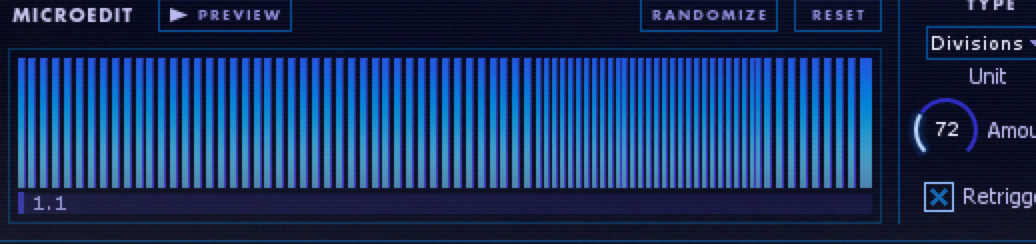
ここがMicroedit Engineのメインだと呼べるパートです。その青いところを押しながらマウスを上にすると(ドラッグアップ!)
こうなります。これは一つのノートで5番連射することの意味なんで、もっとマウスを上に移動させたら
もっと多く連射もできるようになります。右の
このパートで、正確な数字を入れることもできるので、欲しい連射の数があったらこちらでその数を入れてください。MICROEDITと書いてあるところの右に「PREVIEW」を押したら今いじってるノートのサウンドを聞いてみることができます。
 連射の方法も四つがあります。
「Division」は連射の数の基準で
「Pitch」は連射させて出せようと思う音程の基準で
「Time」は1/16とか1/8とか、1/8Tとかの基準で
「Speed」はHzの基準で連射させることです。
このオプションが変わると、表示されることも変わります。


 私的には割と簡単なノートはTimeで、特別に出せたい音程があるならPitchで調節してます。
ではこちらをまた注目してください。
ちゃんと見ると、ノートがタイミング的に均等ではないことが分かります。この均等さは
こちらで調節できます。
ここの「Tension」を回したら、均等さが変わって、Cにおいたら完全に均等なリズム。右とか左に回したらスピードアップとかスローダウンとかの効果ができます。
テンションを右側にマックス(スピードアップ)
テンションを左側にマックス(スローダウン)
そしてこのオプションを通してスケール感を出せるので、もしこのプラグインを買ったら是非試してみてください。私的にはあまり使ってないので、説明はパスしようと思います。

 次は、このプラグインでリズムを作っていく過程の動画です。説明したことが全部出てくるし、実際に使ってる動画見たらもっと分かりやすいと思います。


ここまでです。
初めのプラグインの話をしてみたんですけど、想像より難しいし時間もかかって、これからもずっとこれ続けれるかなーと思ってました。苦笑。

でも自分なりにも、いつも使っているプラグインですが、これをきっかけで説明書ももう一度チェックするようになって、もっとこのプラグインをちゃんと研究できました。
では、このプラグインの話をここで終えようと思います。